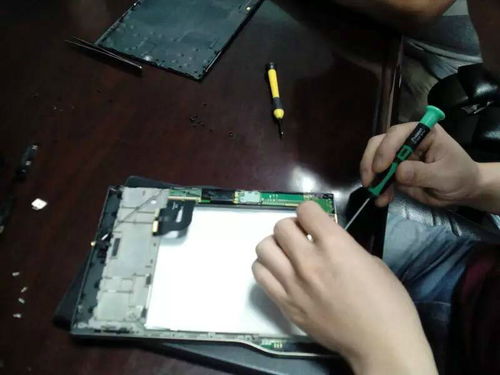
計算機主機作為電腦的核心組件,一旦出現故障往往會導致整個系統無法正常運行。無論是個人用戶還是企業用戶,掌握一些基本的計算機主機維修知識,不僅能節省時間和金錢,還能在緊急情況下保障工作的連續性。本文將為您系統介紹計算機主機維修的常見問題、診斷方法和解決步驟。
一、常見主機故障類型
- 開機無反應:按下電源鍵后主機毫無響應,指示燈不亮,風扇不轉。這通常與電源供應、主板或開機電路有關。
- 開機但無顯示:主機風扇轉動,指示燈亮起,但顯示器沒有信號。此類問題多涉及顯卡、內存、CPU或主板。
- 頻繁死機或藍屏:系統在運行過程中突然崩潰,可能由硬件過熱、內存故障、硬盤壞道或驅動程序沖突引起。
- 異常噪音:主機內部發出奇怪的響聲,如咔嗒聲、嗡嗡聲,通常源自風扇、硬盤或光驅等機械部件。
- 性能下降:電腦運行速度明顯變慢,除了軟件原因,也可能是CPU過熱降頻、硬盤老化或內存不足導致的。
二、故障診斷基本原則
在動手維修前,遵循正確的診斷流程至關重要:
- 先外后內:首先檢查外部連接,如電源線、顯示器線纜是否松動,排除外部因素。
- 先軟后硬:重啟電腦,嘗試進入安全模式,或使用系統還原點,排除軟件和驅動問題。如果問題依舊,再聚焦硬件。
- 最小系統法:這是硬件診斷的核心方法。斷開所有非必要硬件(如僅保留CPU、一根內存、主板和電源),看能否啟動。若能,再逐一添加其他硬件(如顯卡、硬盤)以定位故障源。
- 替換法:如果條件允許,使用已知正常的部件(如內存條、電源)替換可疑部件,是快速定位問題的最有效方法之一。
三、分步維修操作指南
步驟一:安全準備
- 斷電:務必拔掉主機電源線,并按下開機鍵幾秒鐘以釋放殘余電量。
- 防靜電:觸摸金屬物體或佩戴防靜電手環,防止靜電損壞精密電子元件。
- 工具準備:準備好十字螺絲刀、皮老虎(或壓縮空氣罐)、導熱硅脂等。
步驟二:清潔與檢查
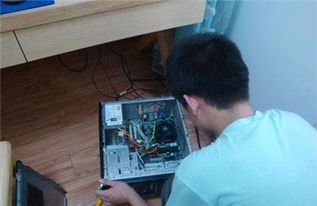
- 打開機箱側板,用皮老虎或軟毛刷清除主板、風扇、電源等部件上的積塵。灰塵過多會導致散熱不良和短路。
- 仔細檢查所有電容有無鼓包或漏液(特別是主板和電源內部),檢查線纜有無破損、接口是否氧化。
步驟三:針對具體問題的處理
案例A:開機無反應
1. 檢查電源插座和電源線是否正常。
2. 檢查機箱前面板與主板的電源開關跳線是否連接正確、牢固。
3. 使用“電源測試儀”或“短接法”(用金屬線短接主板上的Power SW針腳)測試電源是否能啟動。如果電源風扇不轉,很可能電源損壞,需更換。
案例B:開機無顯示
1. 確認顯示器及連接線正常。
2. 采用“最小系統法”,只連接CPU、主板、單根內存和電源。開機聽是否有“嘀”的一聲自檢通過聲(如有主板揚聲器)。
3. 無自檢聲:可能是CPU、主板或內存問題。嘗試重新插拔并清潔內存金手指,更換內存插槽。如有多根內存,可單根測試。
4. 有自檢聲但仍無顯示:可能是獨立顯卡問題。嘗試將顯示器連接線插到主板集成顯卡接口(如果CPU有核顯),或重新插拔、清潔獨立顯卡金手指,更換顯卡。
案例C:頻繁死機/藍屏
1. 進入BIOS或使用軟件(如HWMonitor)查看CPU、顯卡溫度是否過高。如果過高,檢查散熱器是否安裝到位,風扇是否停轉,并更換導熱硅脂。
2. 運行Windows內置的內存診斷工具,檢測內存是否有錯誤。
3. 使用硬盤檢測工具(如CrystalDiskInfo)檢查硬盤健康狀況,特別是是否有壞道。
案例D:異常噪音
- 風扇噪音:通常是軸承缺油或葉片積塵導致不平衡。可嘗試清潔或更換風扇。
- 硬盤“咔嗒”聲:可能預示硬盤即將物理損壞,應立即備份數據并準備更換硬盤。
四、維修后的測試與預防
完成維修并組裝好后,先不要蓋上機箱側板,連接電源和顯示器進行開機測試。確認系統能正常啟動、進入操作系統并穩定運行一段時間。
為了減少未來故障的發生,建議:
- 保持電腦使用環境的清潔與通風,定期(如每半年)清理機箱內部灰塵。
- 避免長時間高負荷運行,注意散熱。
- 使用穩定的電源插座,有條件可配備UPS(不間斷電源)以防電壓波動。
- 安裝硬件驅動時,盡量從官方網站下載穩定版本。
五、何時尋求專業幫助
計算機維修雖然許多問題可以自行解決,但遇到以下情況,建議將主機送至專業維修店或聯系廠商售后:
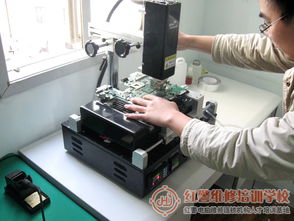
- 主板上的精密焊接或芯片級損壞。
- 電源內部故障的維修(涉及高壓電,危險!)。
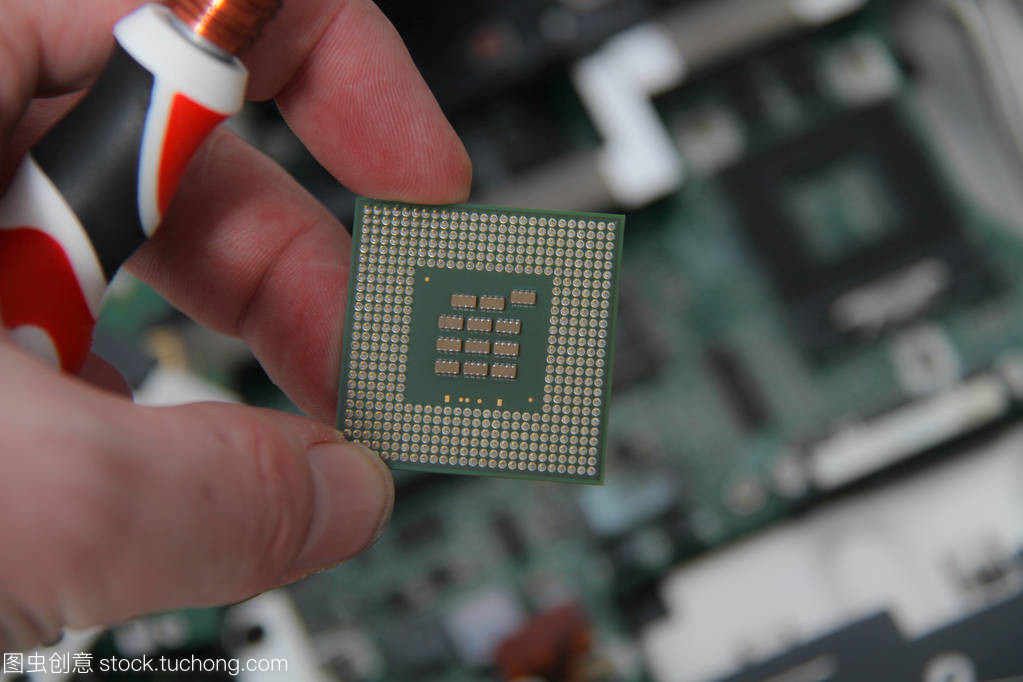
- CPU針腳彎曲或損壞。
- 在保修期內的品牌機,自行拆機可能導致失去保修資格。
計算機主機維修是一門結合了邏輯分析、動手操作和經驗積累的技能。通過冷靜地觀察、系統地診斷和謹慎地操作,大部分常見硬件故障都能被成功排除。保持學習和實踐,您將能更好地駕馭您的數字伙伴。